前置条件与最终效果
完成后,Windows 桌面图标后面会显示一间 2D 办公室,本机正在运行的 AI Agent 会话会以小人形式出现在工位上,并随电脑本地时间呈现日出、正午、日落与夜色。没有 Codex 或 Claude Code 时,可先用演示数据跑通全流程。
所需环境:
- Windows 10/11,PowerShell
- Git(任意较新版本)
- Node.js 18 或以上,新装建议选 LTS
- Lively Wallpaper(第 5 步安装)
1. 安装并验证 Git 与 Node.js
- 从 Git for Windows 与 Node.js 下载页 安装工具。
- 安装完成后重新打开 PowerShell。
- 执行以下命令,确认两者都能打印版本号:
git --version
node --version
预期结果:Node.js 版本号不低于 18。跑内置 2D 办公室不需要安装 npm 依赖,也不需要构建前端。
发给 AI
我用 Windows,第一次安装开发工具。请帮我用 PowerShell 检查
git --version和node --version。Node.js 需要 18 或以上。如果缺工具,请给我官方下载入口,告诉我安装后怎么重新检查。如果你只能聊天,每次给我一个步骤,等我把结果贴给你。
2. 克隆 fork 并跑通演示
本文使用已包含 Windows 壁纸改动的 codegowin-gqj fork,原版办公室与会话追踪来自 Charonyuu 上游项目。
- 进入平时存放代码的目录,执行:
git clone https://github.com/codegowin-gqj/whatsmyagentdoing.git
cd whatsmyagentdoing
node bin/cli.js --demo --no-open
- 浏览器打开终端打印的地址,默认
http://localhost:4545。 - 看到办公室和走动的小人即成功。回到终端按 Ctrl+C 停止演示。
发给 AI
请从 https://github.com/codegowin-gqj/whatsmyagentdoing.git 下载项目,进入仓库目录,运行
node bin/cli.js --demo --no-open,用终端打印的地址打开演示办公室。若电脑上已有这份仓库,先确认目录和来源。验证后告诉我怎么按 Ctrl+C 停止演示。不能代操作的话,请给我可以逐条复制的 PowerShell 命令。
3. 确认壁纸版并理解改造点
在仓库目录运行 node bin/cli.js --help,输出中出现 --wallpaper 即可继续。
| 文件 | 职责 | 壁纸相关改动 |
|---|---|---|
bin/cli.js |
命令行入口,启动本地数据服务 | 新增 --wallpaper:不自动开浏览器、开启隐私模式、只监听回环地址;端口被占用直接报错,避免 Lively 保存的网址失效 |
public/index.html |
壁纸页面与布局 | 依据 wallpaper=1 进入壁纸布局,标题、会话计数、图例收进右上角浮层;天空颜色、太阳位置、场景色温随电脑时间变化;加 preview=1 才出现调时滑块 |
public/office.js |
2D 办公室渲染 | 为壁纸视图预留上下空间,太阳轨迹与办公室取景同步调整;工位接近坐满时按组扩建 |
发给 AI
请在刚下载的仓库里运行
node bin/cli.js --help,确认有--wallpaper。如果没有,帮我用git remote -v核对是不是下载了 codegowin-gqj 的 fork。也请用小白能听懂的方式讲一下bin/cli.js、public/index.html和public/office.js分别负责什么。
4. 启动壁纸服务并在浏览器验收
- 用演示模式启动:
node bin/cli.js --wallpaper --port 4546 --demo
- 浏览器打开带预览参数的地址:
http://localhost:4546/?wallpaper=1&preview=1
- 拖动顶部「光照时间」滑块,按以下时间点验收:
| 时间 | 预期画面 |
|---|---|
| 06:00 | 左侧日出 |
| 12:00 | 正午光照 |
| 18:00 | 右侧日落 |
| 00:00 | 深蓝夜色 |
- 点「跟随当前时间」恢复自动模式。日出日落按本地时间简化计算,无需提供位置。
发给 AI
请在项目目录启动
node bin/cli.js --wallpaper --port 4546 --demo,保持服务运行。再打开http://localhost:4546/?wallpaper=1&preview=1,带我用「光照时间」滑块看 06:00、12:00、18:00 和 00:00 的效果。如果打不开,先看终端有没有报错、端口是否一致。
5. 安装 Lively Wallpaper 并贴到桌面
从 Lively 官方发行页 下载 Windows 安装器并完成安装,从开始菜单打开 Lively Wallpaper。
- 保持第 4 步的 PowerShell 服务运行。
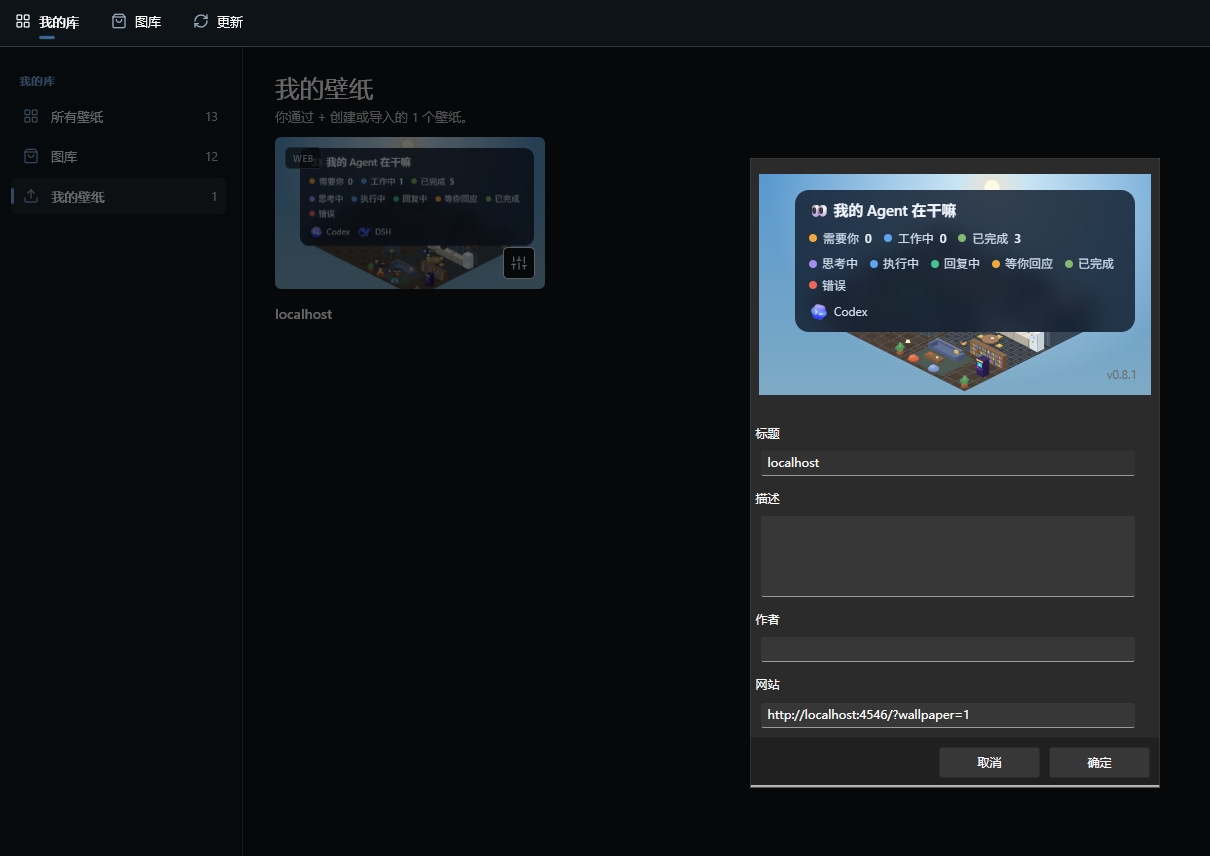
- 在 Lively 主窗口点右上角 +,选择「输入网址」。
- 粘贴
http://localhost:4546/?wallpaper=1(不带preview=1,桌面自动跟随时钟),点输入框右侧箭头。 - 预览正常后,把默认标题
localhost改为「Agent 办公室」,点「确定」。 - 若桌面未切换,在「我的库」中选中该壁纸;多屏时按提示选择显示屏幕。
- 回到桌面确认办公室显示在图标后面。浏览器可关闭,Node 服务与 Lively 保持运行。
发给 AI
请帮我检查这台 Windows 电脑有没有 Lively Wallpaper。若没有,带我从 https://github.com/lively-community/lively/releases/latest 下载并安装。打开后,在「添加壁纸 → 输入网址」填入
http://localhost:4546/?wallpaper=1,预览正常后命名为「Agent 办公室」并应用到桌面。如果你不能控制电脑,请根据我发的截图告诉我下一步点哪里。
6. 切换为本机 Agent 真实会话
- 回到 PowerShell,按 Ctrl+C 停掉演示。
- 去掉
--demo,沿用同一端口重启:
node bin/cli.js --wallpaper --port 4546
- 若 Lively 仍显示旧画面,回「我的库」重新应用一次壁纸。
- 让本机 Codex 或 Claude Code 跑一个任务,回到桌面观察会话是否出现、状态是否变化。
壁纸模式默认隐藏会话标题、提示词与回复内容,仅展示工位与状态,适合长期挂在桌面上。
常见问题排查
--wallpaper不存在:用git remote -v核对仓库来源是否为 codegowin-gqj fork。- 壁纸模式启动即报错:端口被占用。壁纸模式不会自动换端口,先结束占用进程或换一个端口,并同步更新 Lively 中的网址。
- Lively 画面空白:确认 PowerShell 服务仍在运行,且 Lively 中网址端口与终端一致;地址不要带
preview=1。 - 桌面无变化:在「我的库」重新应用壁纸;多屏时检查目标屏幕设置。
- 看不到小人:确认本机 Agent 客户端正在运行且有活跃会话;演示模式可先用于验证渲染链路。
相关文章